E-mail nalog na vašem iPhone ili iPad uređaju možete podesiti na dva načina – automatski ili ručno. Ovo uputstvo pokriva oba načina, kao i tačna podešavanja servera i uobičajenu poruku upozorenja na koju možete naići tokom podešavanja.
Brza referenca – podešavanja servera
Dolazni (IMAP): mail.vašdomen.com, port 993, SSL/TLS uključen
Odlazni (SMTP): mail.vašdomen.com, port 465, SSL/TLS uključen
Korisničko ime: vaša puna e-mail adresa (npr. petar@vašdomen.com)
Za POP3 i ne-SSL portove, pogledajte članak Podešavanje e-mail klijenata.
Automatsko podešavanje
- Otvorite Settings (ili Settings > Apps > Mail na iOS 18+)
- Dodirnite Mail
- Dodirnite Accounts (ili Mail Accounts na iOS 18+)
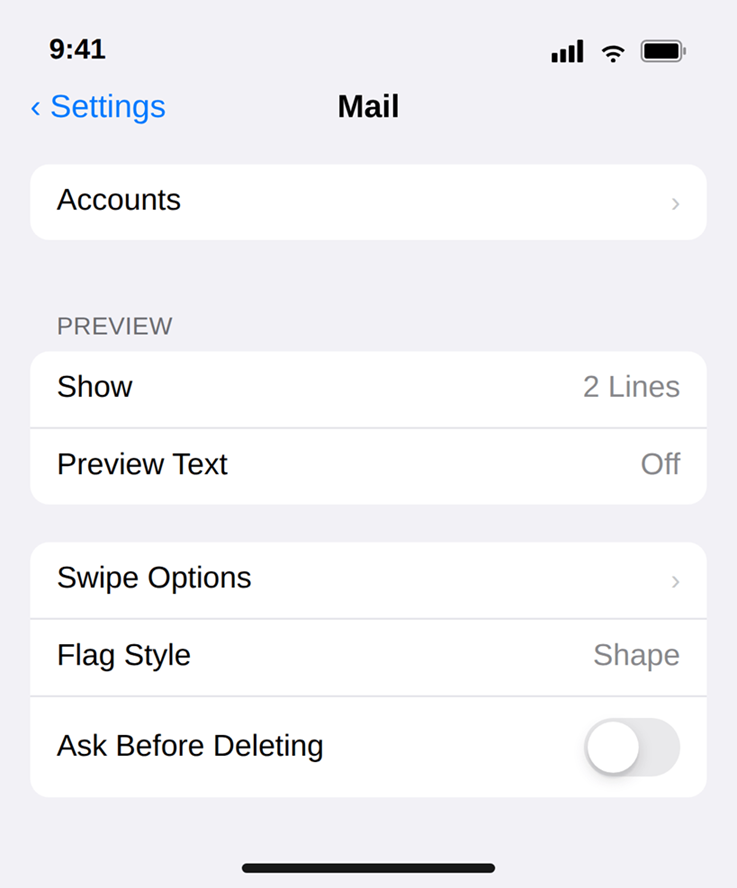
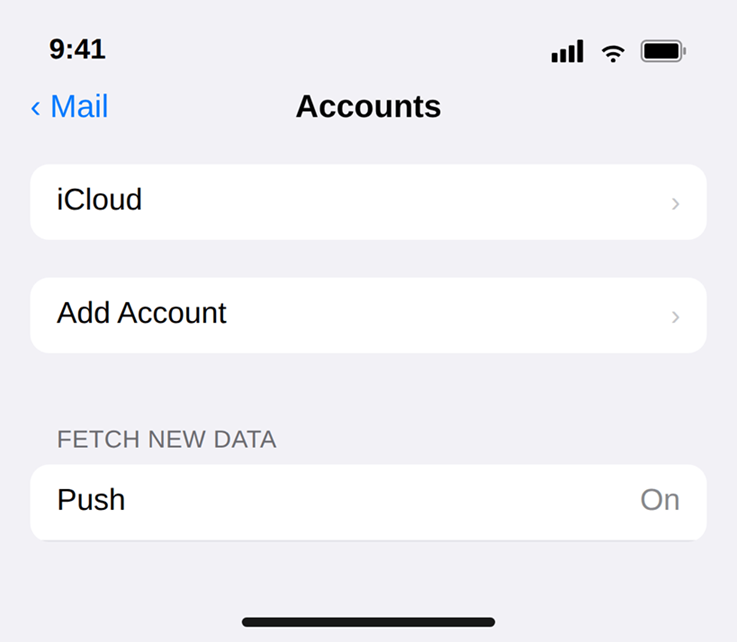
- Dodirnite Add Account
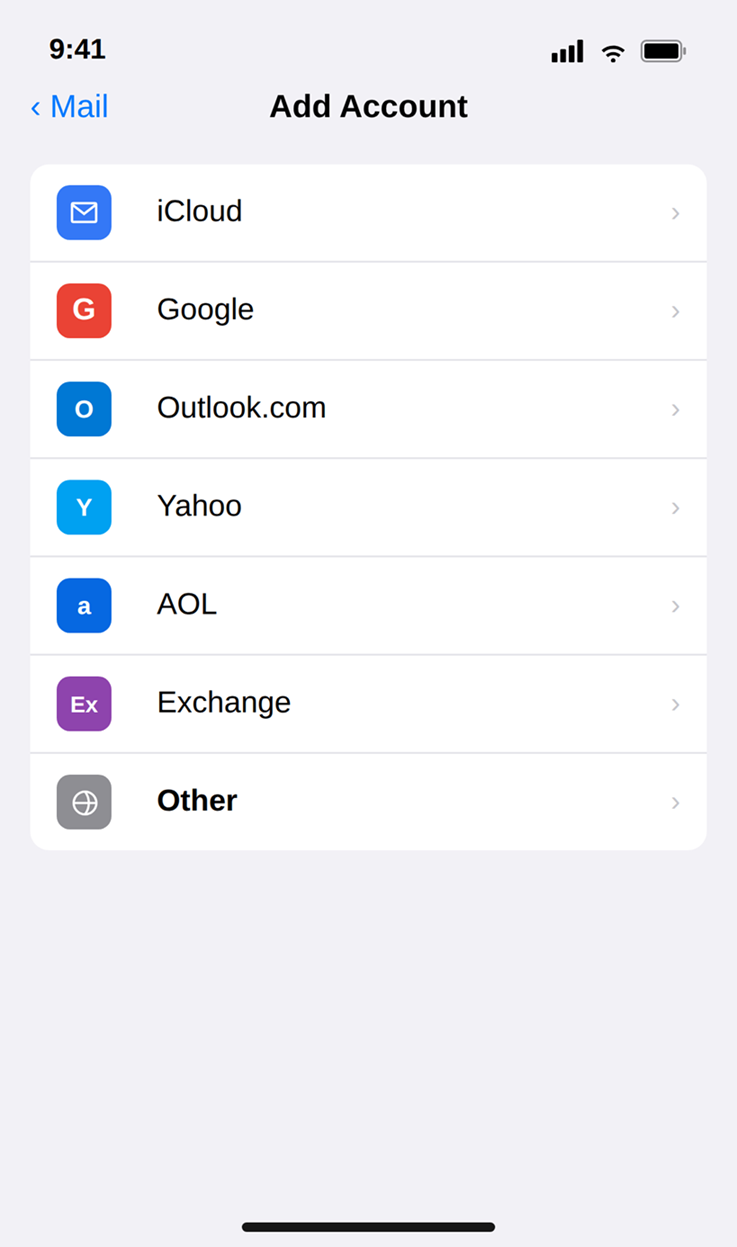
- Dodirnite Other
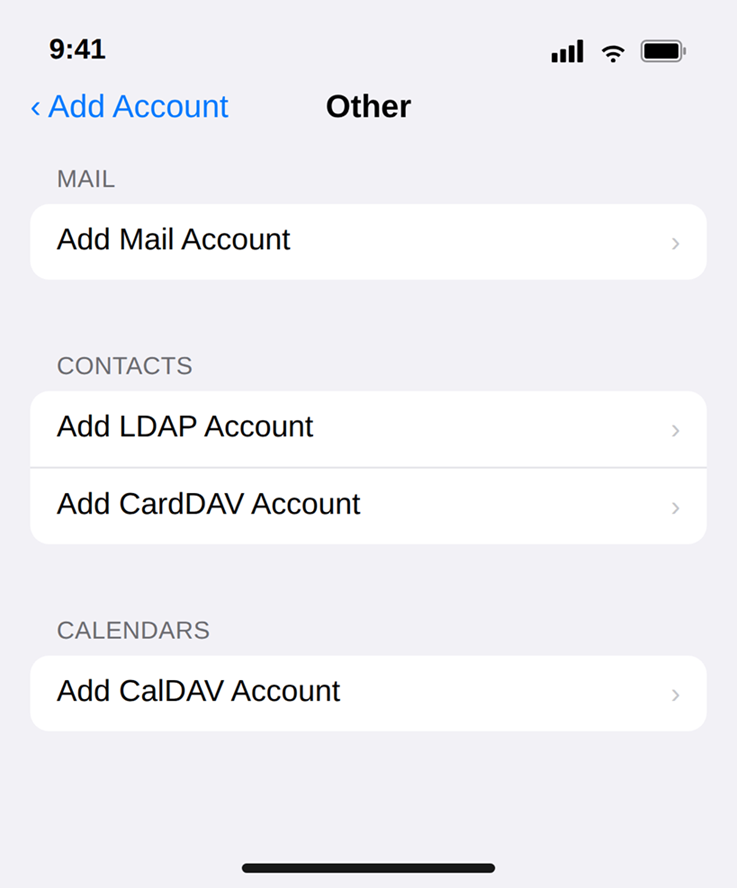
- U sekciji Mail, dodirnite Add Mail Account
- U polje Name unesite ime koje će se prikazivati primaocima vaših e-mail poruka
- U polje Email unesite vašu punu e-mail adresu
- U polje Password unesite lozinku vašeg e-mail naloga
- U polje Description unesite naziv naloga (prikazuje se samo na vašem uređaju)
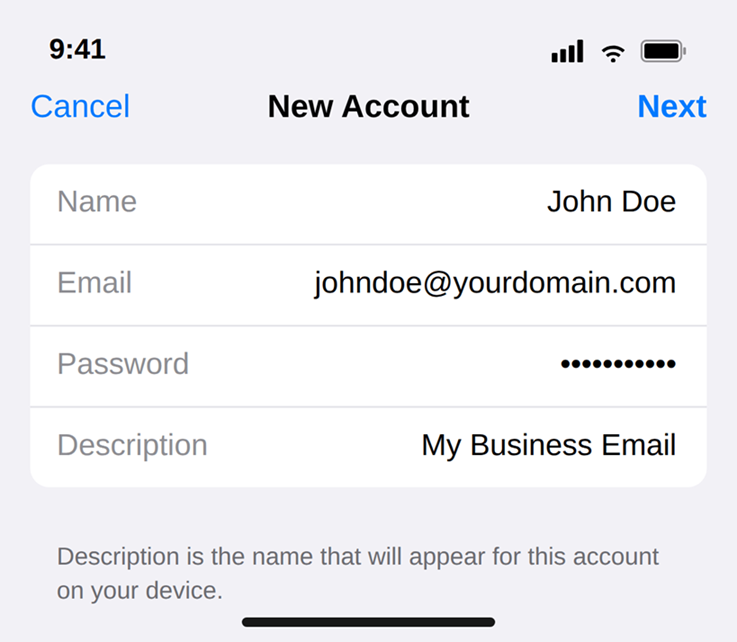
- Dodirnite Next
- Mail aplikacija će pokušati da automatski pronađe vaša podešavanja i završi kreiranje naloga
- Dodirnite Done
Ukoliko Mail aplikacija ne uspe automatski da pronađe podešavanja, nastavite sa ručnim koracima u nastavku.
Ručno podešavanje
Ako aplikacija nije mogla automatski da kreira nalog, vratite se korak nazad i podesite ga ručno:
- Dodirnite Next nakon što unesete vaše ime, e-mail i lozinku
- Izaberite IMAP (preporučeno) ili POP
- U sekciji Incoming Mail Server:
- Host Name: mail.vašdomen.com (zamenite vašdomen.com vašim nazivom domena)
- User Name: vaša puna e-mail adresa, npr. petar@vašdomen.com
- Password: lozinka vašeg e-mail naloga
- U sekciji Outgoing Mail Server:
- Host Name: mail.vašdomen.com (zamenite vašdomen.com vašim nazivom domena)
- User Name: vaša puna e-mail adresa, npr. petar@vašdomen.com — OBAVEZNO, iako iOS prikazuje "(Optional)"
- Password: lozinka vašeg e-mail naloga — OBAVEZNO, iako iOS prikazuje "(Optional)"
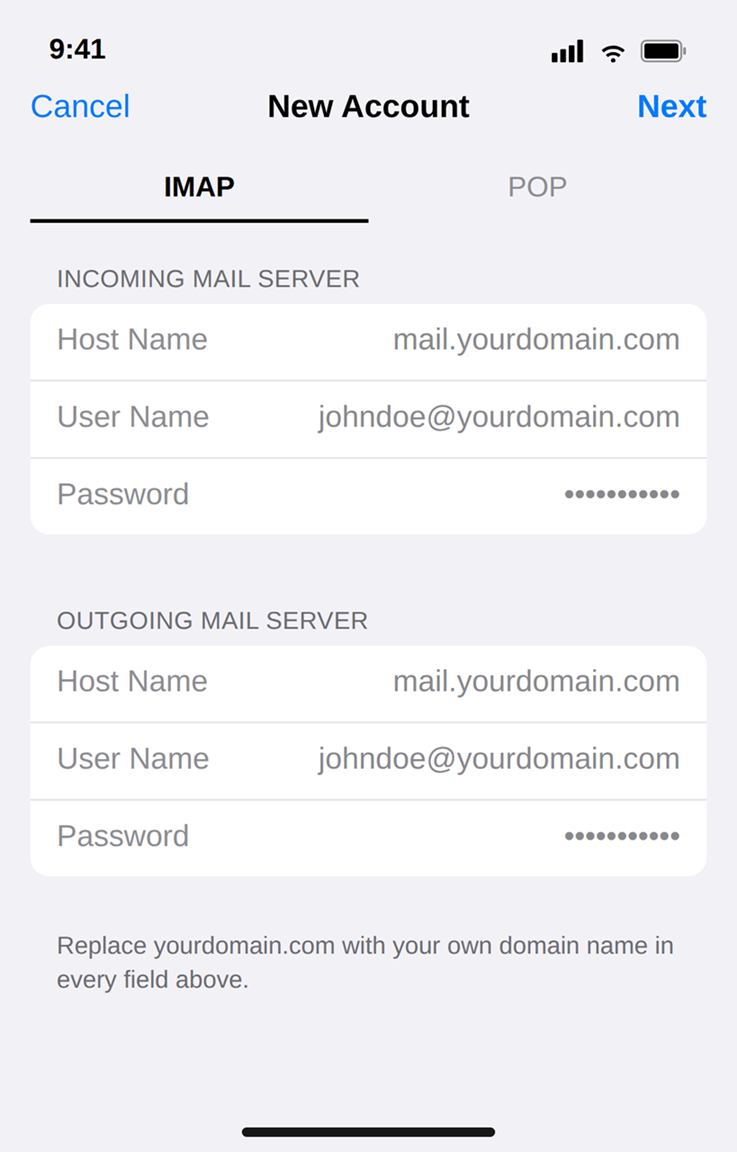
Napomena o portovima i SSL-u: iPhone Mail aplikacija ne prikazuje polja za portove na ovom ekranu – ona automatski bira odgovarajući port čim je SSL uključen za svaki server (ovo se dešava na sledećem ekranu, ili u Advanced podešavanjima naloga). Proverite da li je SSL omogućen i za dolazni i za odlazni server. Ako morate ručno podesiti port u nekoj drugoj e-mail aplikaciji, koristite 993 za IMAP i 465 za SMTP.
- Dodirnite Next
- Ako su unete informacije tačne, dodirnite Save
Upozorenje "Cannot Verify Server Identity"
Može se pojaviti upozorenje da identitet servera mail.vašdomen.com ne može biti verifikovan. Ovo se dešava zato što je SSL sertifikat na našem e-mail serveru izdat na naziv samog servera (hostname) a ne na vaš konkretni domen – to ne znači da je vaša konekcija nebezbedna.
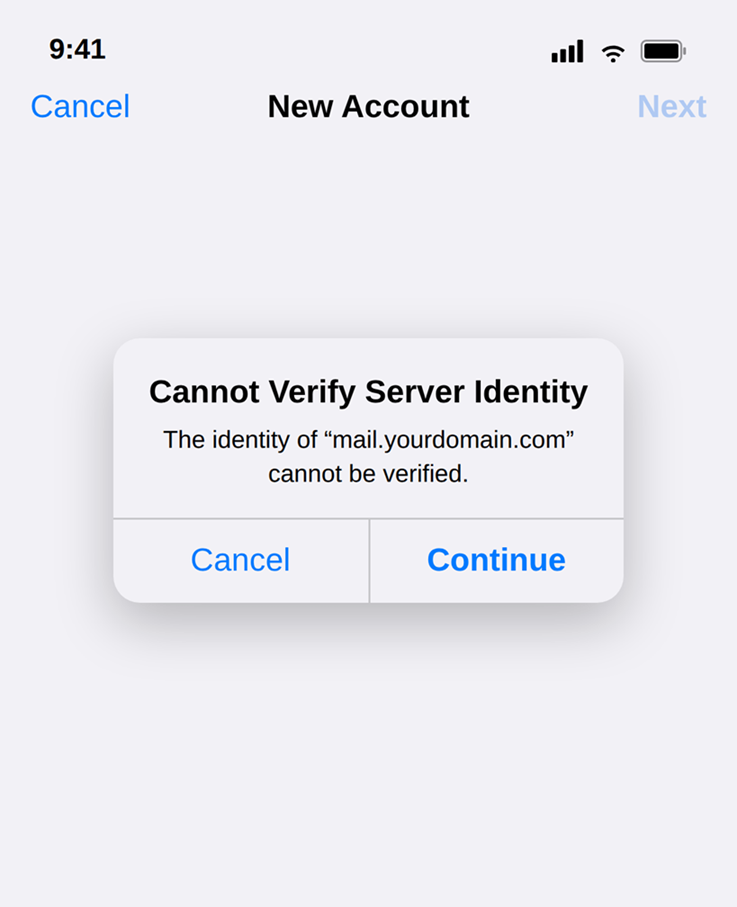
Dodirnite Continue (ili Details > Trust) da biste nastavili sa podešavanjem. Takođe, kao Host Name možete upotrebiti i glavni hostname servera koji ste dobili u cPanel pristupnim podacima. Vaš e-mail saobraćaj je i dalje enkriptovan.
Napomena za iCloud Private Relay i Hide My Email
Ako koristite opciju Hide My Email za generisanje nasumične e-mail adrese, taj alijas radi samo u okviru vašaeg iCloud Mail naloga – ne može se koristiti kao adresa za eksterni e-mail nalog (na cPanel hosting paketima) poput ovog koji podešavate. Uverite se da unosite vašu pravu @vašdomen.com adresu, a ne iCloud alijas.
Povezani članak: Podešavanje e-mail klijenata za kompletnu listu portova i podešavanja za sve e-mail klijente.